

Hoe gebruik je de X-Wall
Gefeliciteerd! De X-Wall is geïnstalleerd en klaar voor gebruik. In dit hoofdstuk leggen we stap voor stap uit hoe je de X-Wall opstart, welke instellingen je kunt aanpassen en hoe je gemakkelijk het eerste spel kunt starten.
1. Opstarten van de X-Wall
De X-Wall is opgebouwd uit drie hoofdcomponenten: De X-Wall box waar de beamer, 3d camera en de computer in zitten verwerkt en de X-Wall sensor. Meestal is alles al aangesloten en hoef je alleen onderstaande stappen te volgen:
1.1 Zet de X-Wall aan
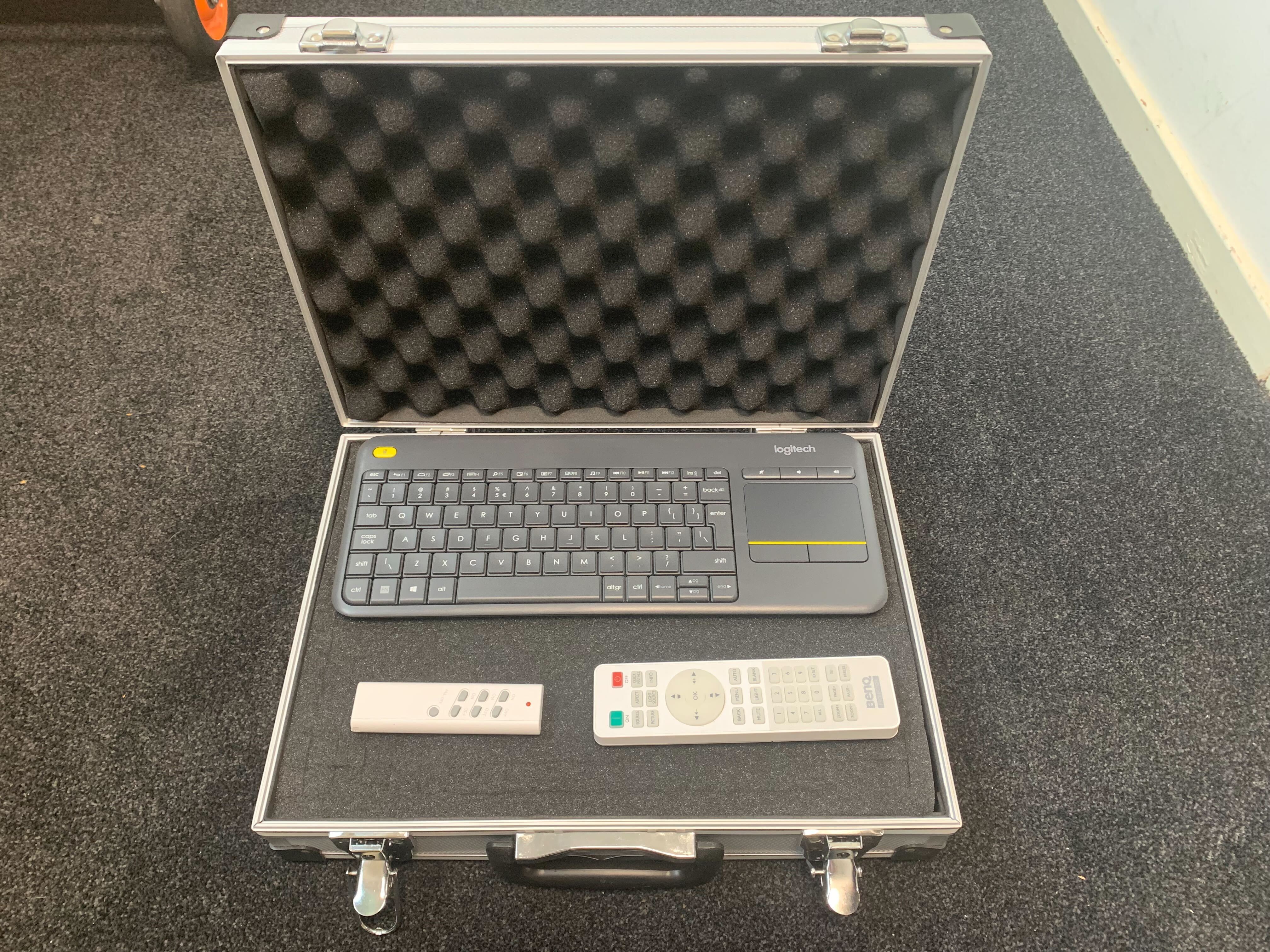
Zet de X-Wall aan via de witte kleine afstandbediening. Hier zit een klik aan klik uit schakelaar aan verbonden waarmee je het hele stroom er op of er af zet. Druk op de knop linksbovenin om het aan te zetten en rechtsboven om het uit te zetten.
Deze bevindt zich in de bijbehorende koffer:
1.2 Wacht tot het systeem is opgestart
Binnen 1 minuut start het systeem automatisch op. Je ziet het startscherm van X-Wall verschijnen.
1.3 Controleren
Controleer of de touch goed werkt door een spel zoals whack-a-mole op te starten en de hoeken aan te raken met de bal.
Mocht dit niet goed gaan, dan moet je contact opnemen met ons. Wij zullen dan gelijk op afstand de X-Wall opnieuw kalibreren.
ℹ️ Let op: Probeer nooit zelf de beamer of camera te verplaatsen of opnieuw in te stellen. Deze zijn nauwkeurig gekalibreerd tijdens de installatie.
2. Navigeren op de X-Wall
De X-Wall wordt standaard bestuurd door middel van touch. Bij problemen kan het draadloze toetsenbord of de afstandsbediening gebruikt worden, hiermee kun je bijvoorbeeld het bureaublad betreden of het geluid aanpassen.
Zo gebruik je de interface:
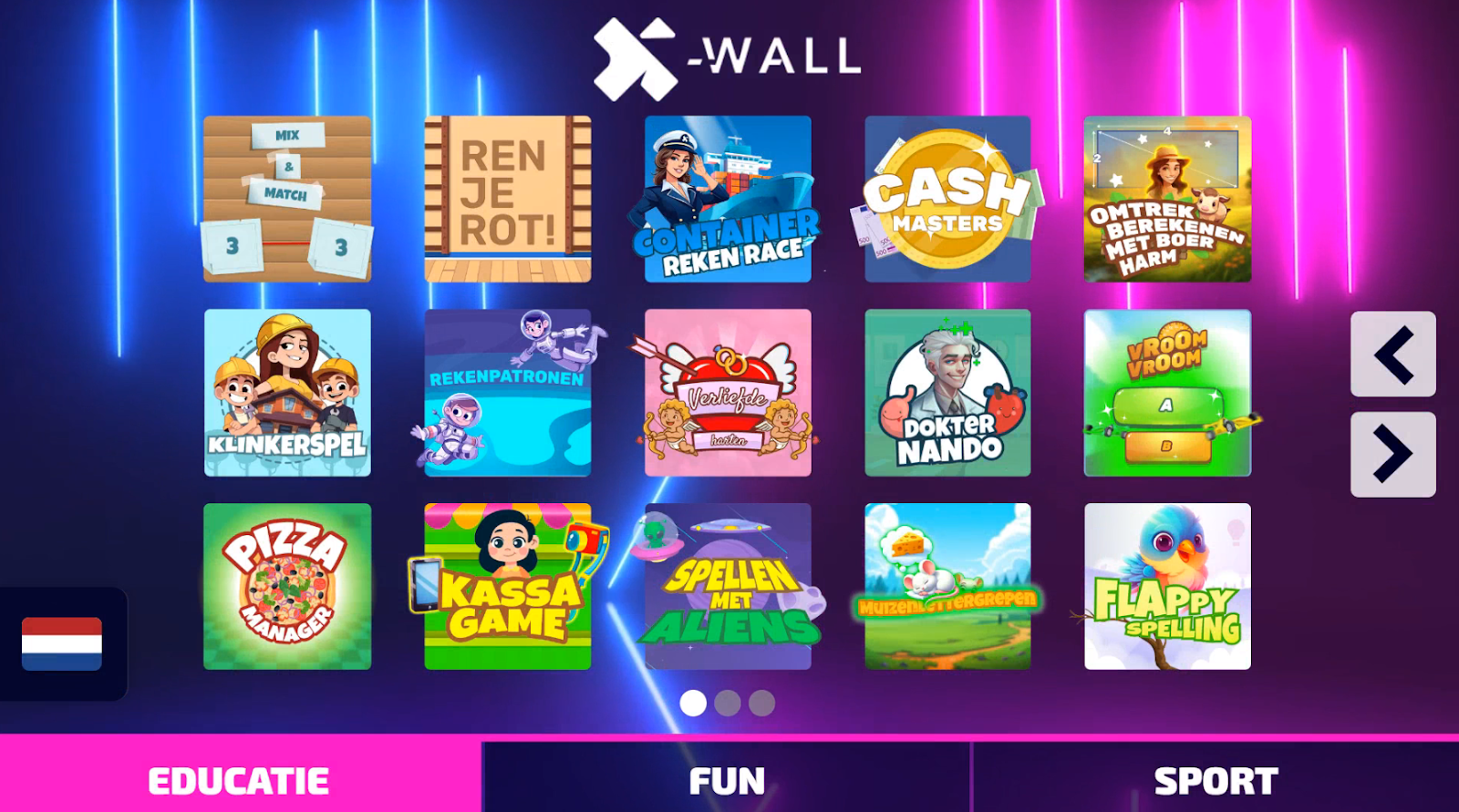
Categorieën: Elk spel is ingedeeld in een van de 3 categorieën: Educatie, Fun of Sport. Door onderaan het scherm op een van de 3 categorieën te klikken kun je navigeren door alle spellen. Als er meer dan 15 spellen van een categorie aanstaan, kun door middel van de pijltjes bladeren door alle spellen van de categorie.
Tijdens de spellen: Bij het opstarten van een spel, kom je bij de meeste spellen eerst in een instelling-scherm. Als je de juiste instellingen hebt aangeklikt, kun je het spel starten. Als het spel is afgelopen heb je de keuze om door te spelen of om terug te gaan naar het beginscherm om een ander spel te kiezen.
Spel afsluiten: Je kunt ten alle tijden gedurende het spel nog terug naar het beginscherm gaan. In het instellingenscherm doe je dit door rechtsonder te klikken op de knop “Terug naar beginscherm”. Tijdens het spel kun je dit doen door 5 seconden links bovenin het scherm vast te houden, door een ingebouwde interactie kom je dan weer terug op het beginscherm.
Mochten er problemen zijn, kun je ook met het bijbehorende draadloze toetsenbord een aantal problemen oplossen. Een aantal handige sneltoetsen zijn:
F9: Deze sneltoets kun je gebruiken om weer terug te komen op het beginscherm als er iets misgaat bij het laden van het spel.
Windows ( ) + D: Met deze sneltoets kom je terug op het bureaublad. Gebruik deze alleen als de gehele interface niet werkt.
Was dit artikel nuttig?
Je feedback helpt ons om de Kennisbank scherp te houden.