


X-Wall Hub
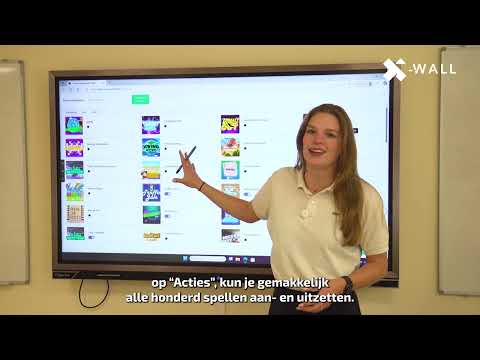
De X-Wall HUB is het online klantenportaal van waaruit je jouw X-Wall beheert. Hier kun je spellen aan- of uitzetten, gebruikers beheren en instellingen aanpassen. Deze omgeving is bedoeld voor leerkrachten, beheerders en ICT-verantwoordelijken.
Wat kun je doen in de HUB?
In de X-Wall HUB heb je toegang tot een aantal belangrijke beheerfuncties:
✅ Spellen beheren
Zet spellen aan of uit per categorie (Educatie, Fun, Sport). Alleen spellen die aanstaan, verschijnen op de speelmuren.👤 Gebruikers beheren
Voeg collega’s toe, geef toegang tot specifieke functies of beheer inloggegevens.🎮 Zelf games aanpassen
Maak zelf vragen voor bijvoorbeeld de X-Wall AI Quiz of Anna’s beweegquiz
Inloggen op de HUB
De X-Wall HUB is bereikbaar via:
🔗 https://admin.interactivexwall.nl/login
Gebruik de inloggegevens die je bij oplevering hebt ontvangen. Ben je je wachtwoord kwijt of heb je nog geen toegang? Neem dan contact op via support@interactivexwall.nl.
Spellen activeren of deactiveren
Ga in het menu naar ‘locaties’
Klik bij de juiste locatie op het game icoontje
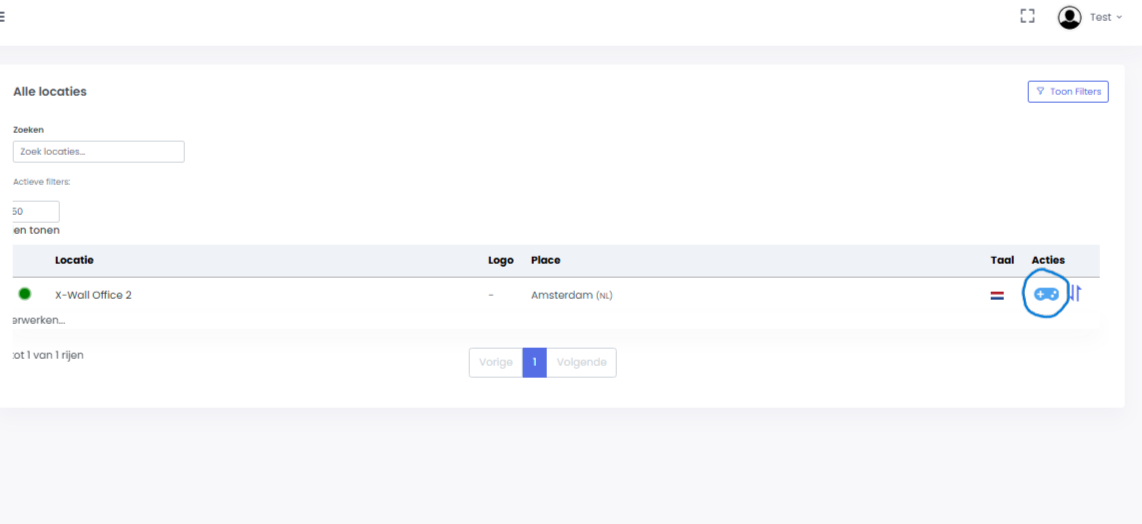
Je ziet een overzicht per categorie (Educatie, Fun, Sport)
Zet spellen aan of uit met de schakelknop
Klik op wijzigingen opslaan zodra je klaar bent, wijzigingen worden nu automatisch doorgevoerd op jullie X-Wall
💡 Tip: Zet alleen de spellen aan die passen bij je doelgroep of lesdoelen. Dit maakt het kiezen op de muur overzichtelijker voor leerlingen.
Beheerdersrollen en toegang
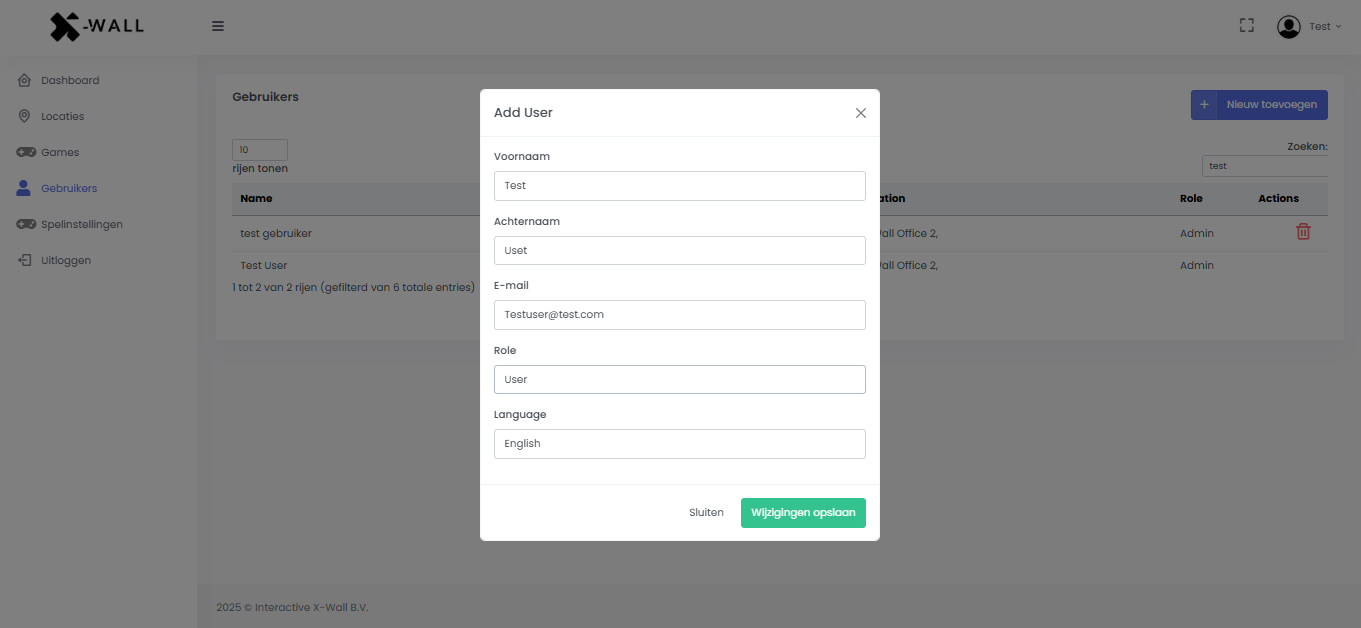
Onder het kopje ‘gebruikers’ kun je gebruikers toevoegen en instellen wie er toegang heeft tot welke functies:
Klik op het blauwe icoontje ‘+ Nieuw toevoegen’ om een nieuwe gebruiker toe te voegen
Vul alle gegevens in
De nieuwe gebruiker ontvangt nu een mail om een wachtwoord aan te maken
Zorg ervoor dat alleen bevoegde personen beheerdersrechten hebben om ongewenste wijzigingen te voorkomen.
Content Studio
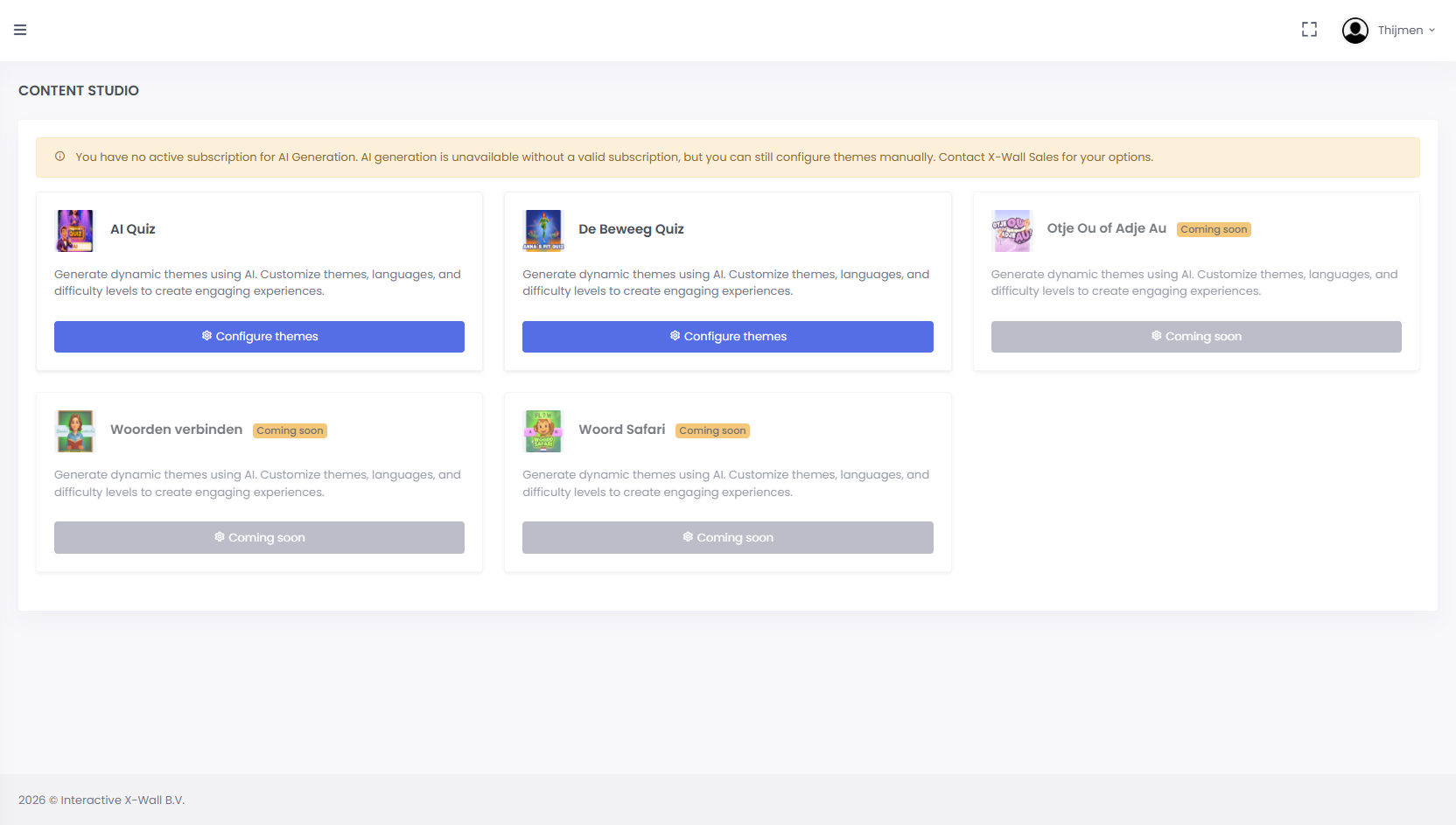
Ga in het menu naar Content Studio.
Selecteer hier een game waaraan je een quiz wilt toevoegen. Klik op “Configure themes” om bestaande thema’s te bekijken of nieuwe toe te voegen.Zie je een gele balk bovenin het scherm? Dan heb je nog geen toegang tot Content Studio. Neem in dat geval contact op met Support.
Klik op “+ Add new theme” om een nieuwe quiz toe te voegen. Geef je quiz een titel en voeg handmatig vragen toe.
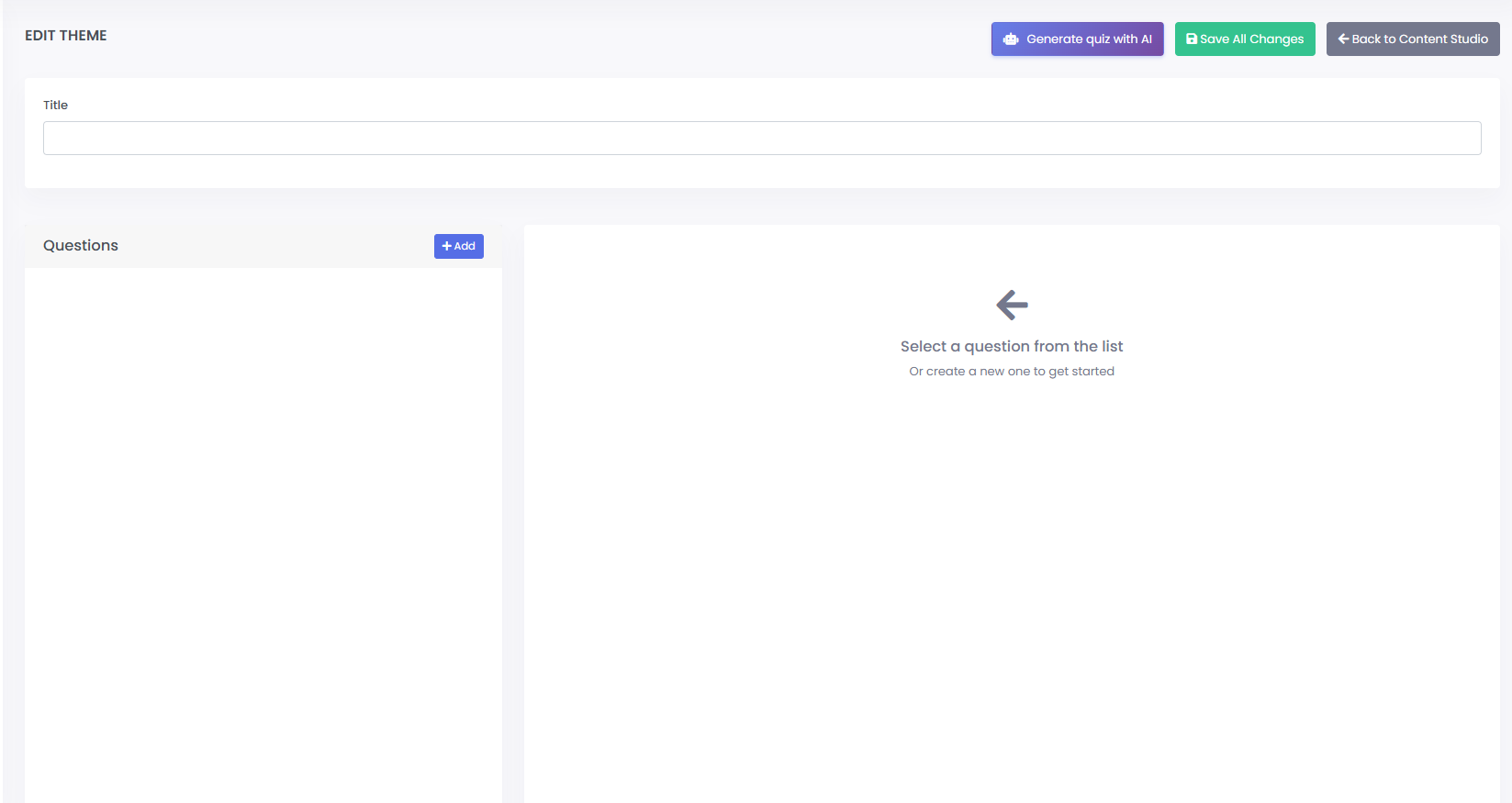
Je kunt er ook voor kiezen om een quiz automatisch te genereren via “Generate quiz with AI”.
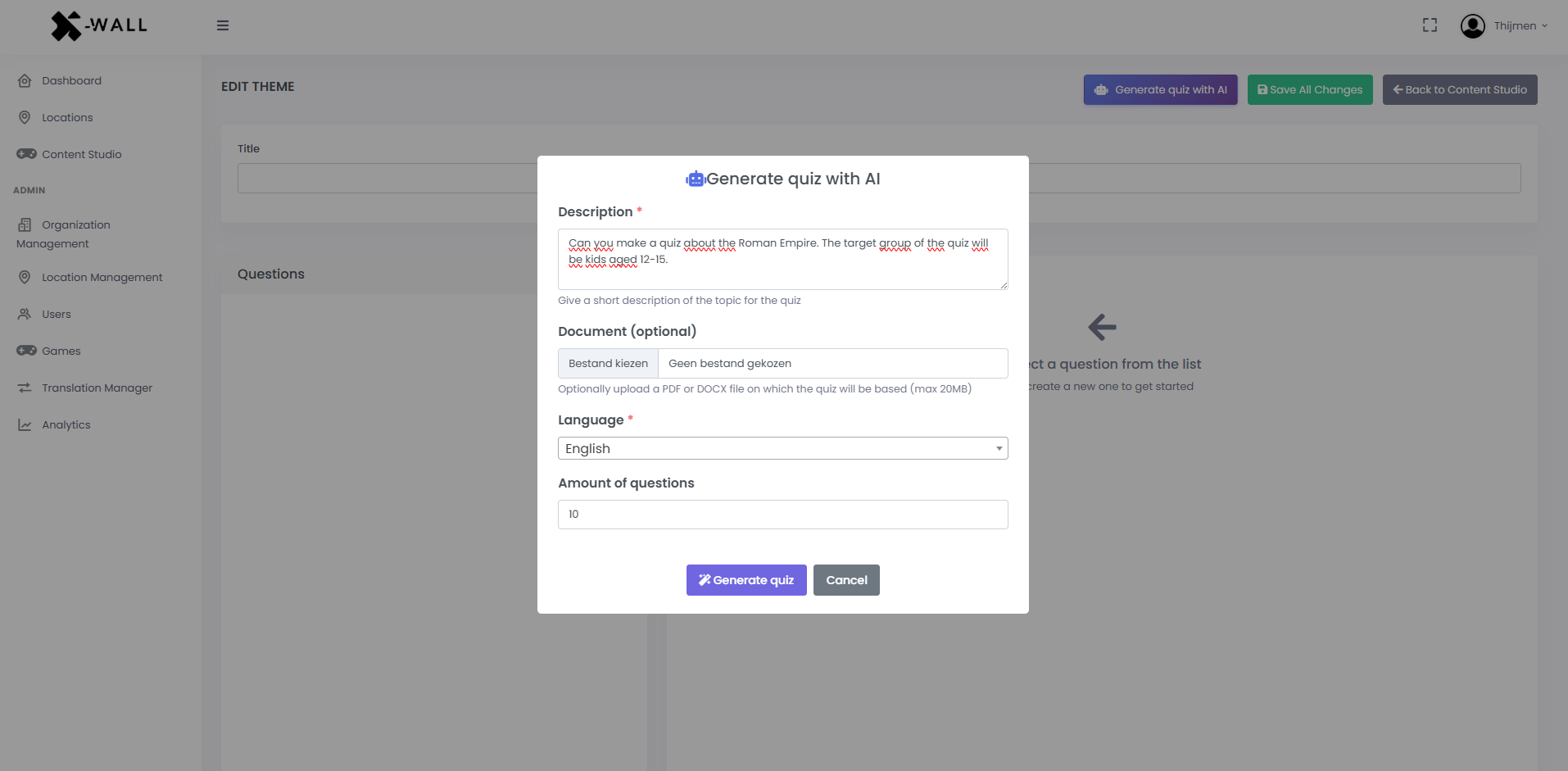
Voer een duidelijke prompt in waarin je beschrijft wat voor soort quiz je wilt maken. Je kunt eventueel documenten toevoegen zodat de AI de juiste informatie gebruikt.Let op: klik op “Replace existing questions” als je de huidige vragen wilt overschrijven.
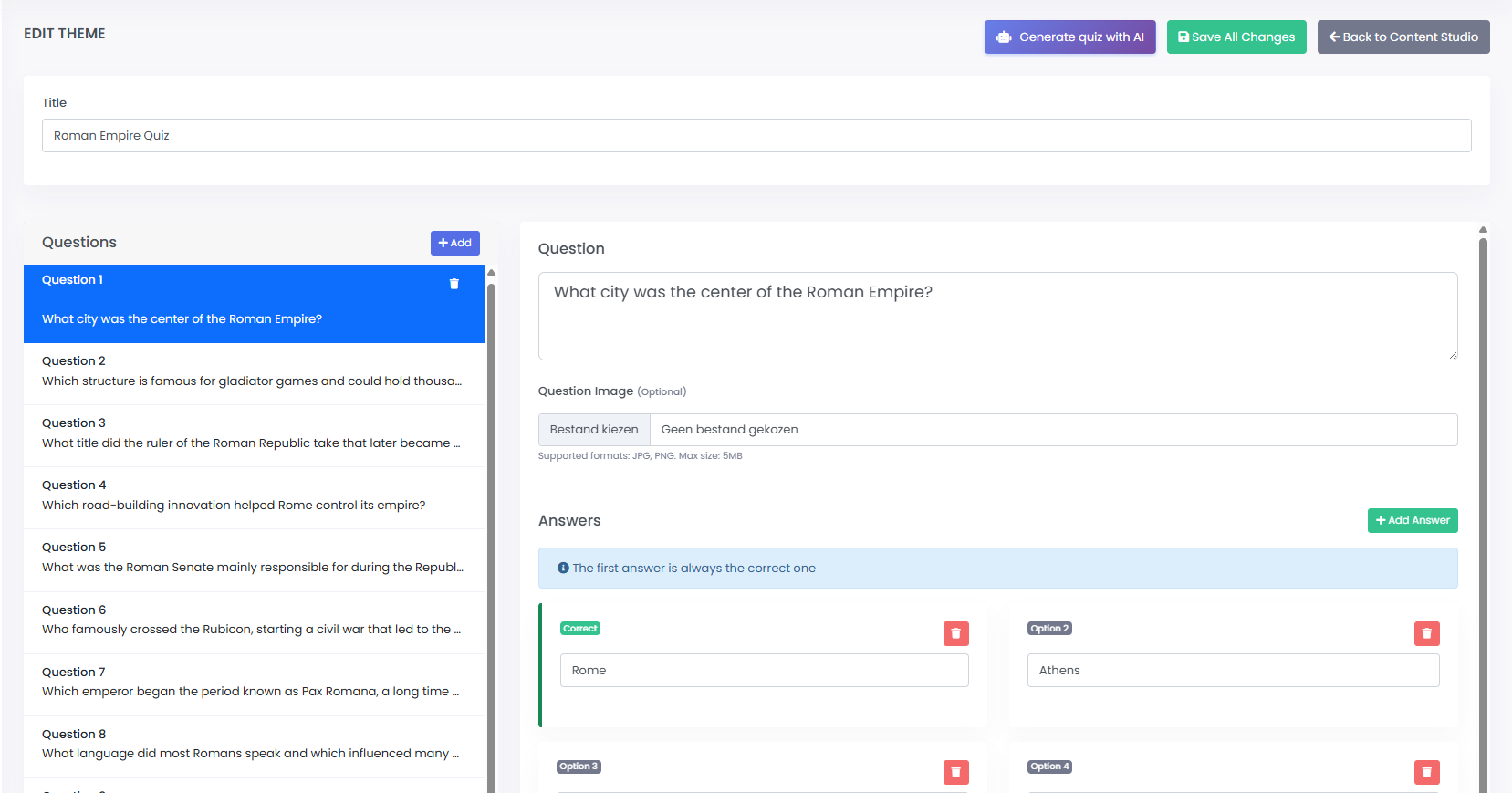
Na het genereren kun je de vragen en antwoorden nog aanpassen. Het eerste antwoord is altijd het juiste antwoord (dit wordt tijdens het spelen automatisch gerandomiseerd). Vergeet niet om alle wijzigingen op te slaan.
Als jouw X-Wall verbonden is met het internet, wordt de quiz automatisch geladen in de game.
Was dit artikel nuttig?
Je feedback helpt ons om de Kennisbank scherp te houden.