

Hoe kun je de X-Wall kalibreren?
Wanneer de aanraking op het scherm niet (goed) werkt kan dit vaak opgelost worden door de sensor opnieuw te kalibreren.
Hieronder volgt een stappenplan hoe je gemakkelijk de kalibratie kunt uitvoeren.
Stap 1.
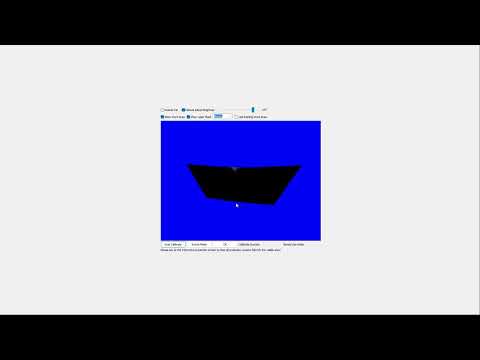
Het is belangrijk voor een goede kalibratie dat er tijdens het proces niets voor het scherm staat.
Gebruik het toetsenbord van de computer, druk tegelijkertijd op de Windows toets ( ) en "D" om uit de X-Wall software te gaan en in Windows terecht te komen.

Stap 2.
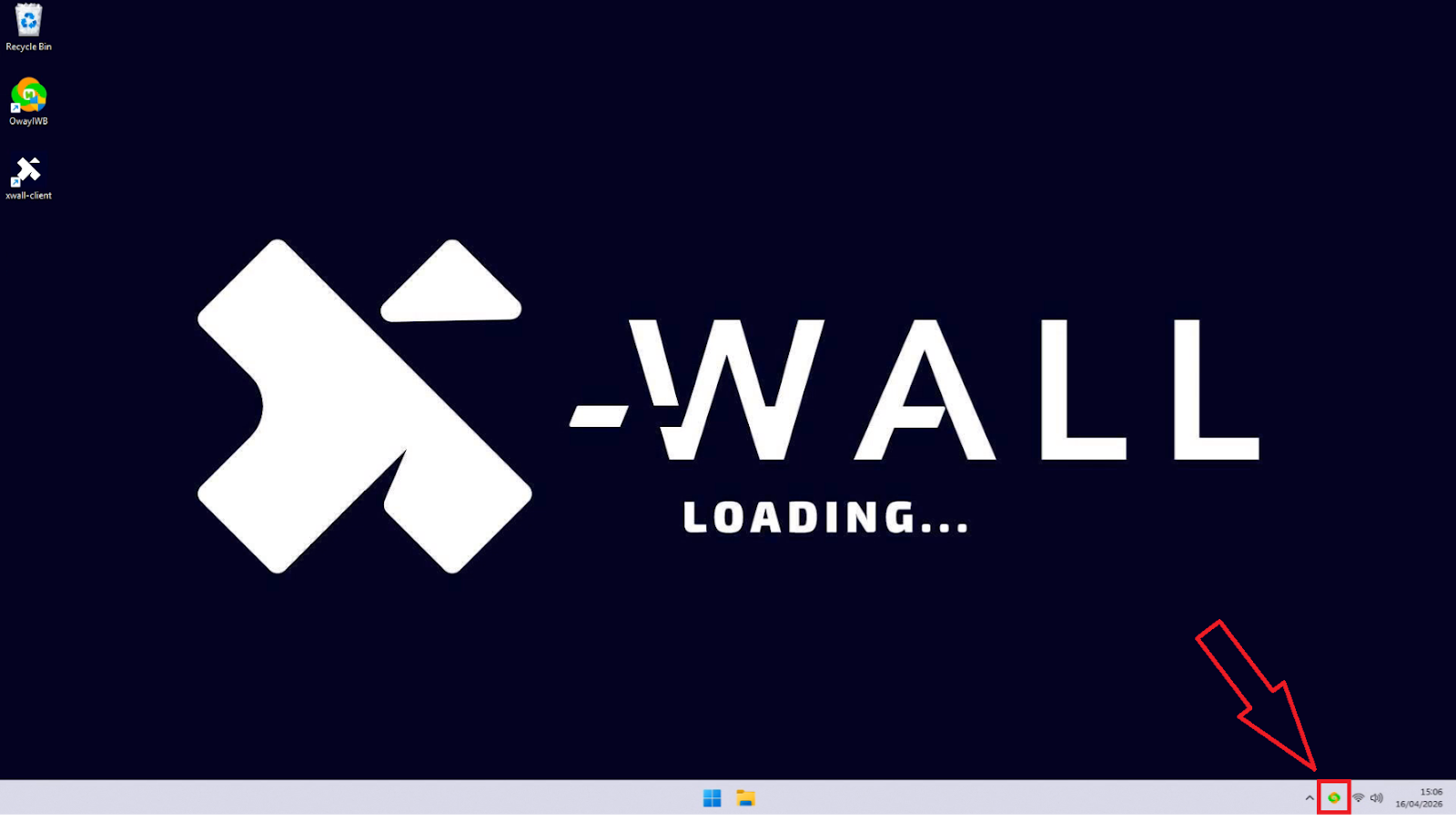
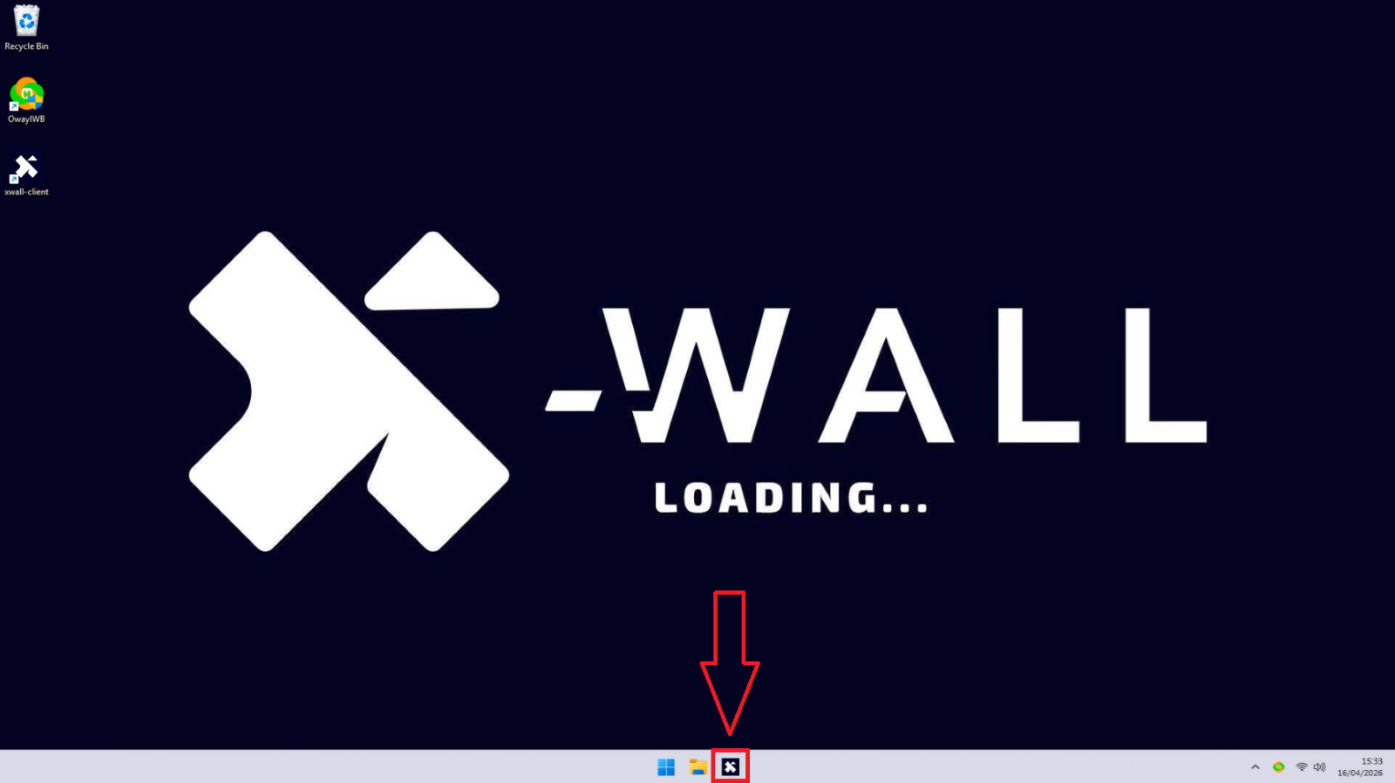
Ga met de muis naar rechtsonder in de taakbalk en klik op het icoontje van de sensor.
Stap 3.
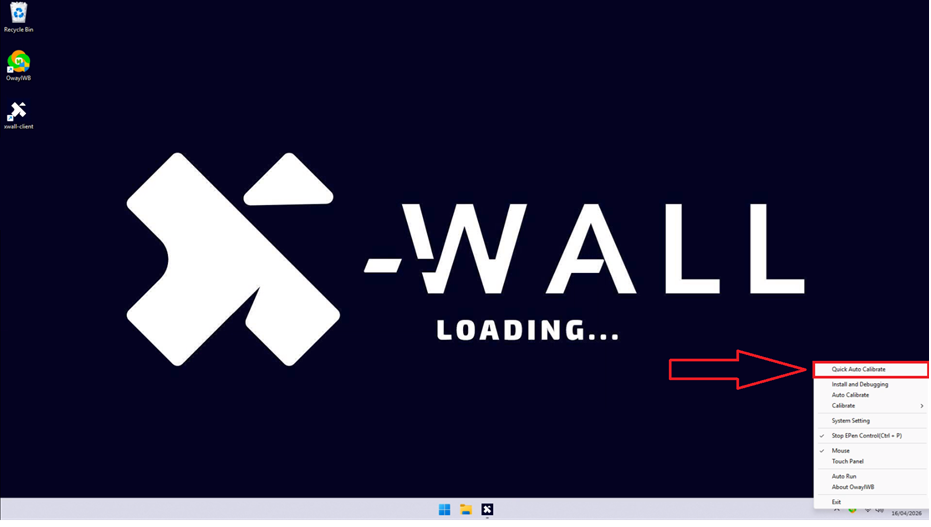
Druk in het menu wat openklapt op de optie "Quick Auto Calibrate".
Stap 4.
Er opent een nieuw venster voor het kalibreren van de sensor. Druk in dit scherm op de knop "Auto Calibrate".
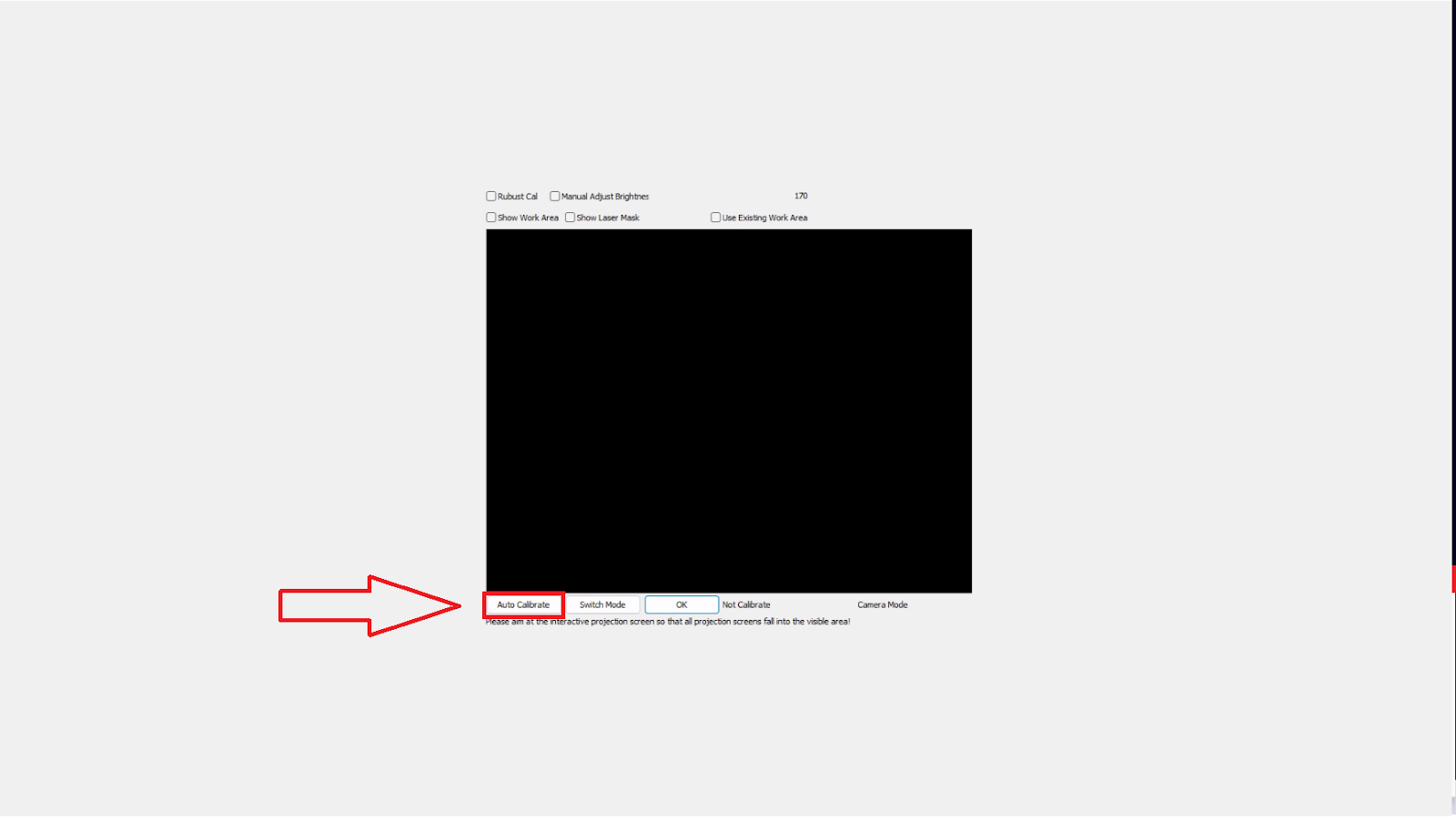
Het kan voorkomen dat de auto calibrate niet goed opgepakt wordt, in deze gevallen is het verstandig om het vinkje "Manual Brightness" aan te zetten en het schuifje te verplaatsen.
Op beeld van de camera zoals die daaronder staat, zou je enkel de lijn van de laser moeten kunnen zien.

Stap 5.
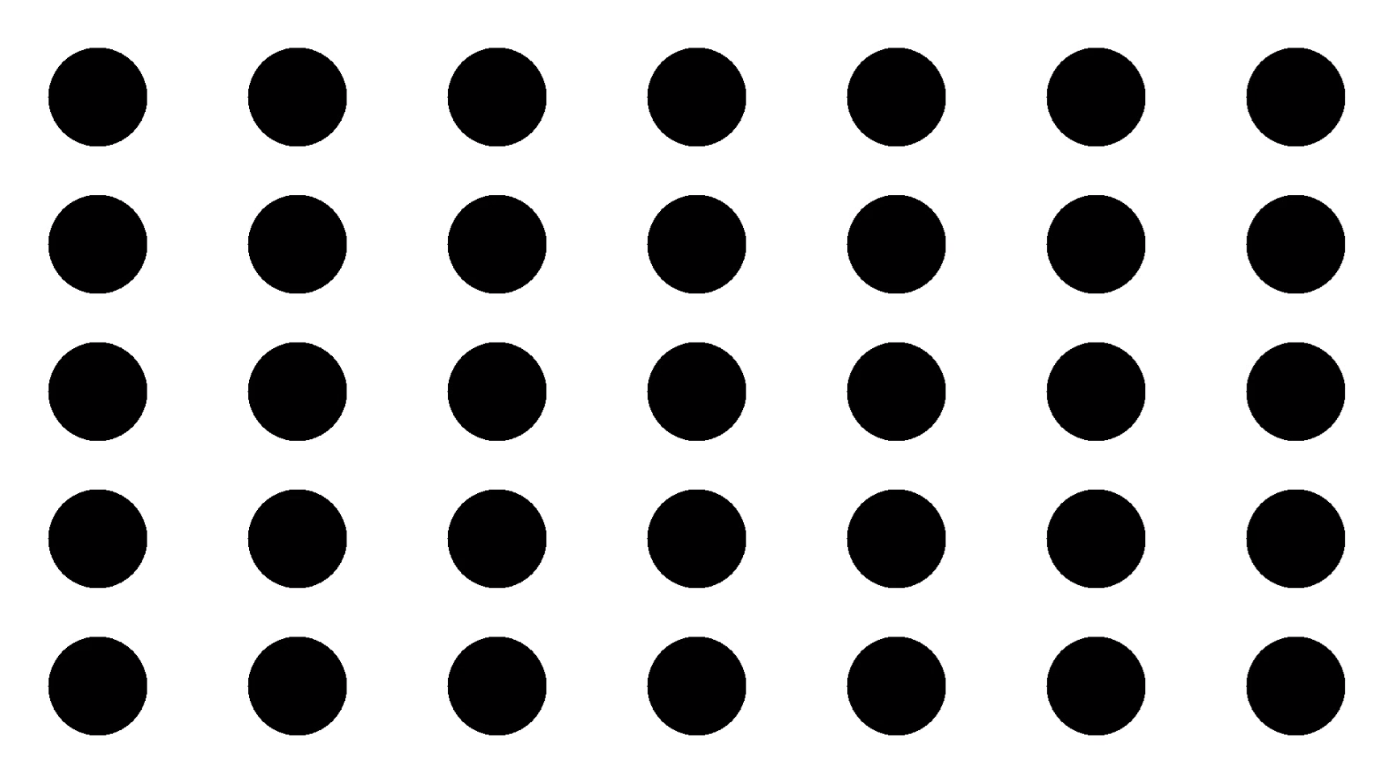
Het scherm zal nu een paar keer flikkeren om de juiste helderheid af te stellen, je hoeft hier verder niets te doen.
Stap 6.
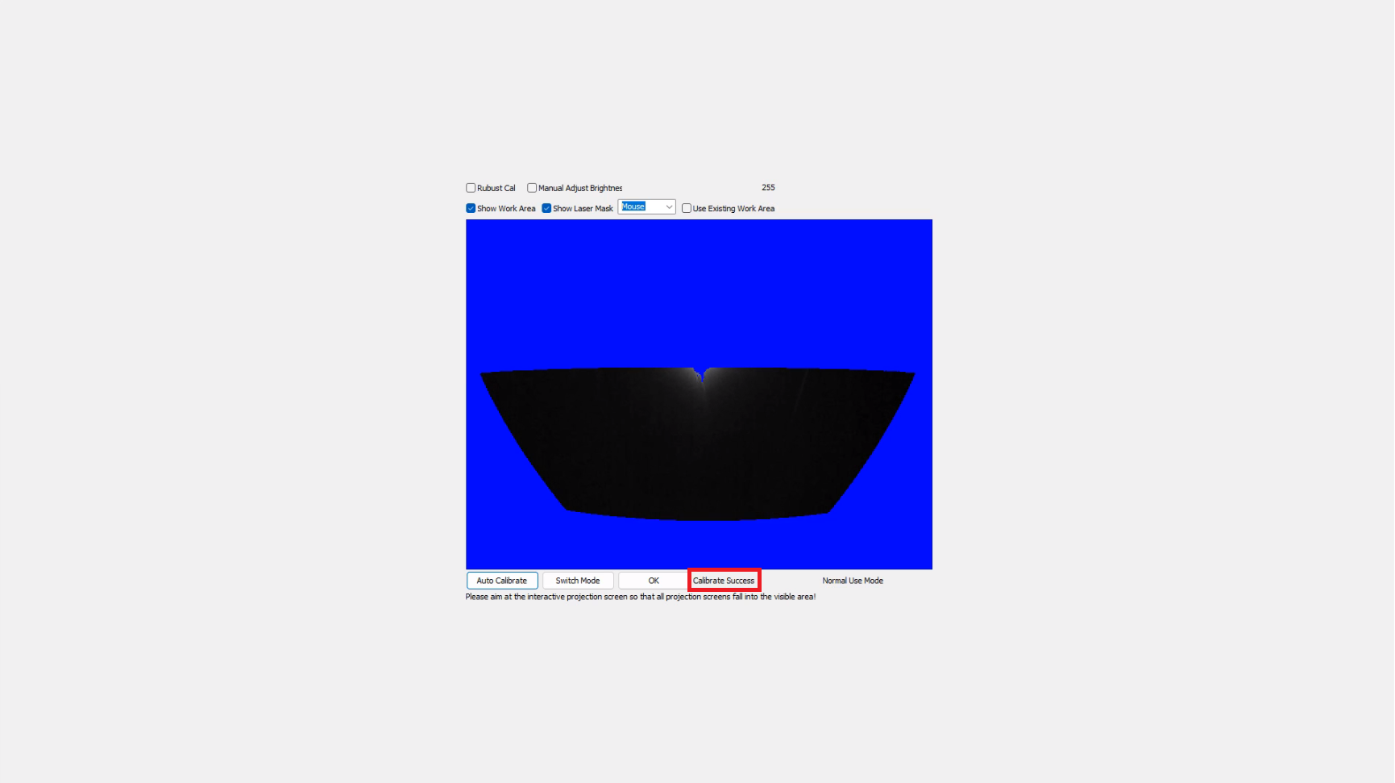
Na het kalibreren geeft de tool aan of het kalibreren gelukt is. Je ziet dan "Calibrate Success" staan.
Stap 7.
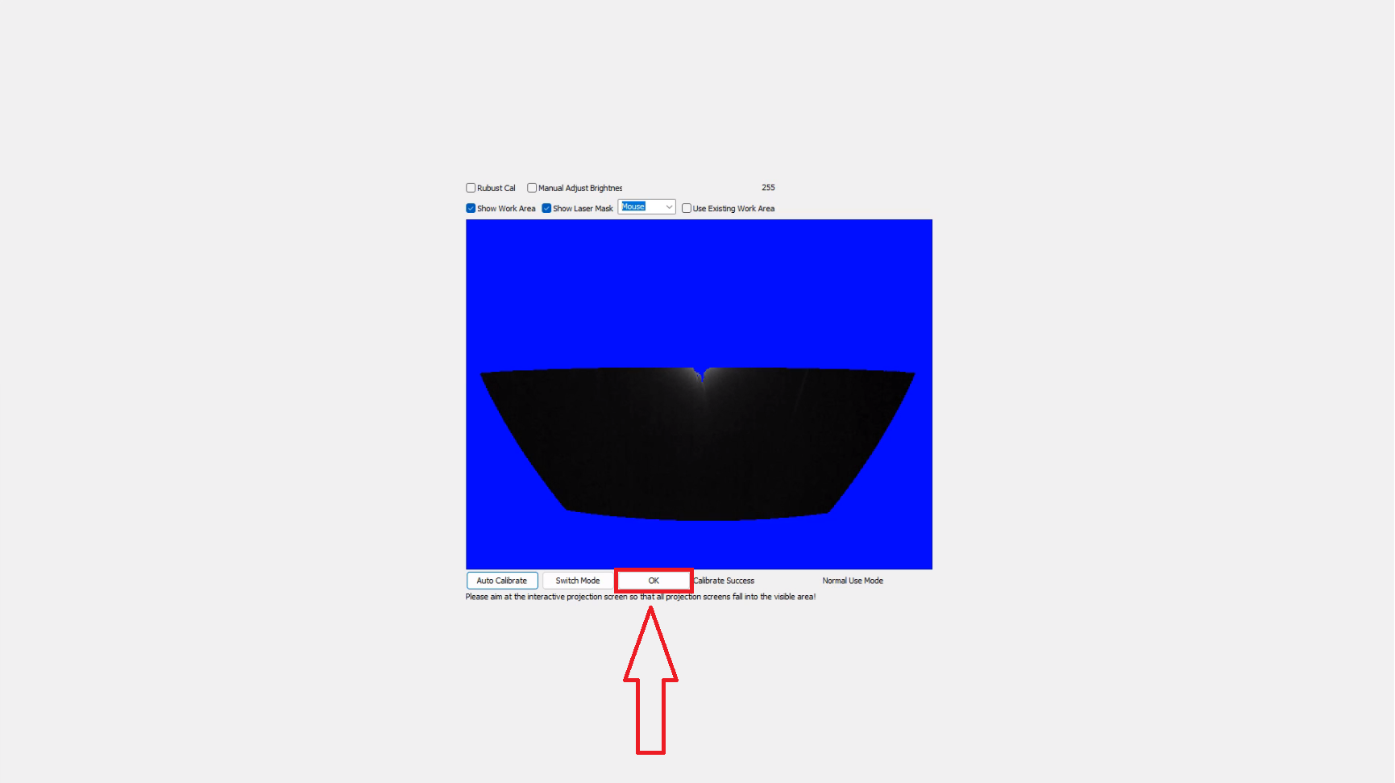
Druk op de "OK" knop om de kalibratie tool te sluiten en terug te gaan naar Windows.
Stap 8.
Ga met de muis naar onderin de taakbalk en druk op het X-Wall icoontje om terug te gaan naar de spellenlijst.
Was dit artikel nuttig?
Je feedback helpt ons om de Kennisbank scherp te houden.