

Hoe kun je de Portable X-Wall kalibreren?
Als de aanraking (touch) niet meer werkt nadat de muur is geraakt door een bal, hoeft er niet meteen paniek te zijn. Volg onderstaande stappen om het probleem zelf op te lossen. Vaak is het binnen enkele minuten verholpen.
Stap 1.
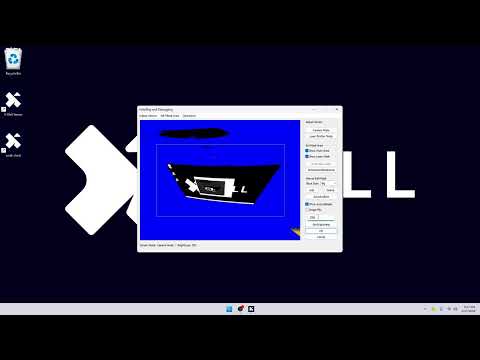
Het is belangrijk voor een goede kalibratie dat er tijdens het proces niets voor het scherm staat.
Gebruik het toetsenbord van de computer, druk tegelijkertijd op de Windows toets ( ) en "D" om uit de X-Wall software te gaan en in Windows terecht te komen.
Stap 2.
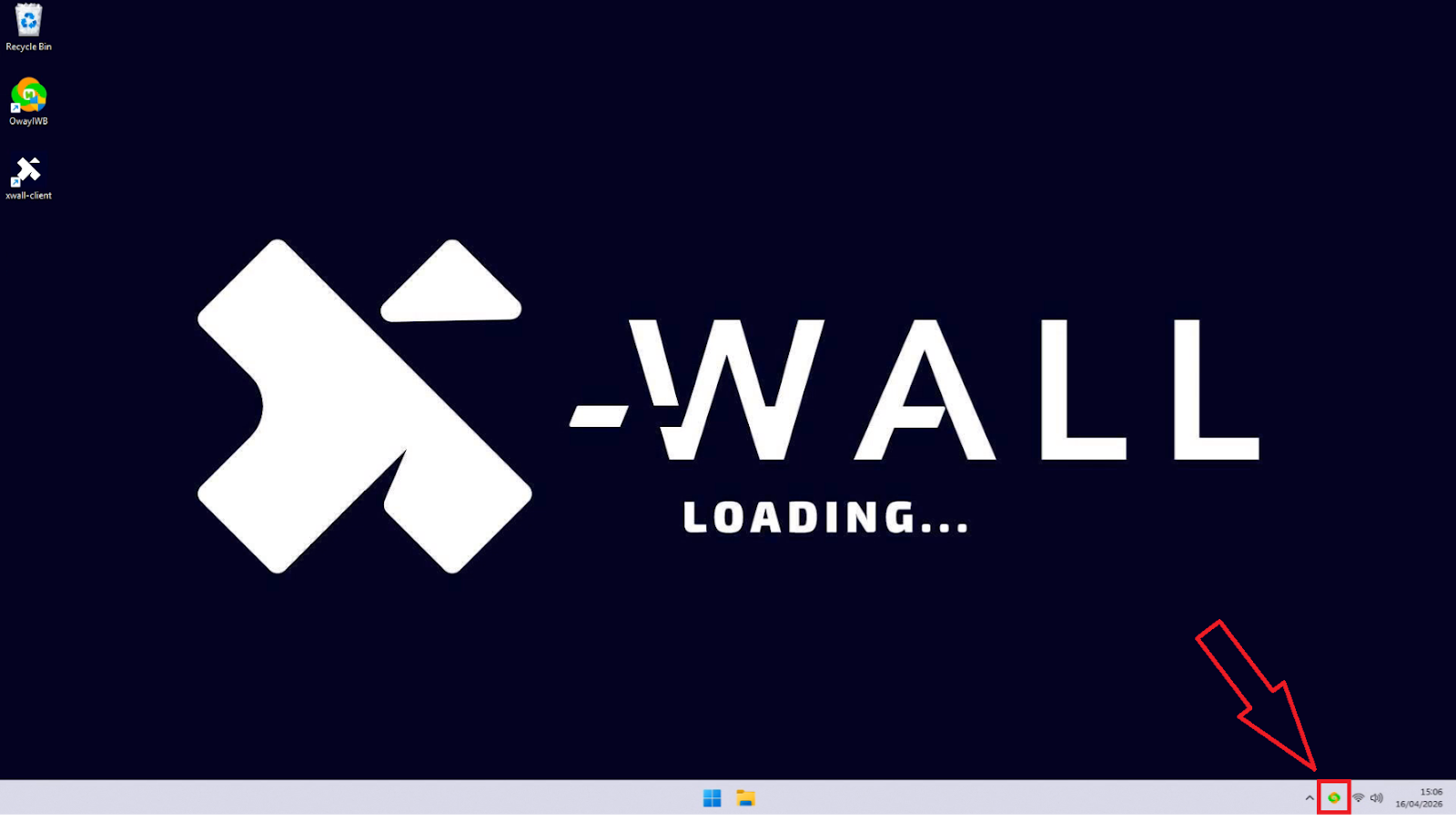
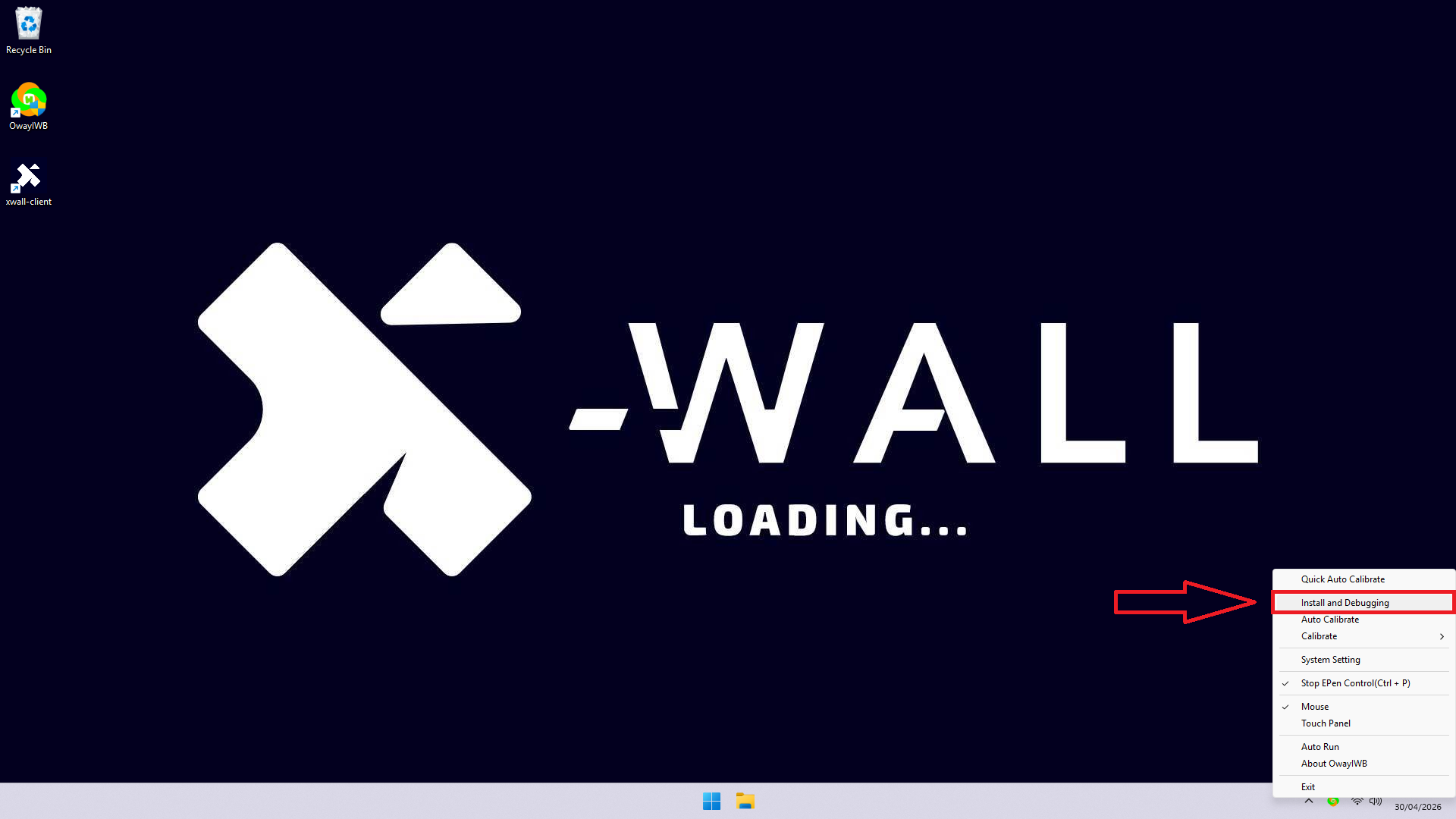
Ga met de muis naar rechtsonder in de taakbalk en klik op het icoontje van de sensor.
Stap 3.
Druk in het menu wat openklapt op de optie "Install and Debugging".
Stap 4.
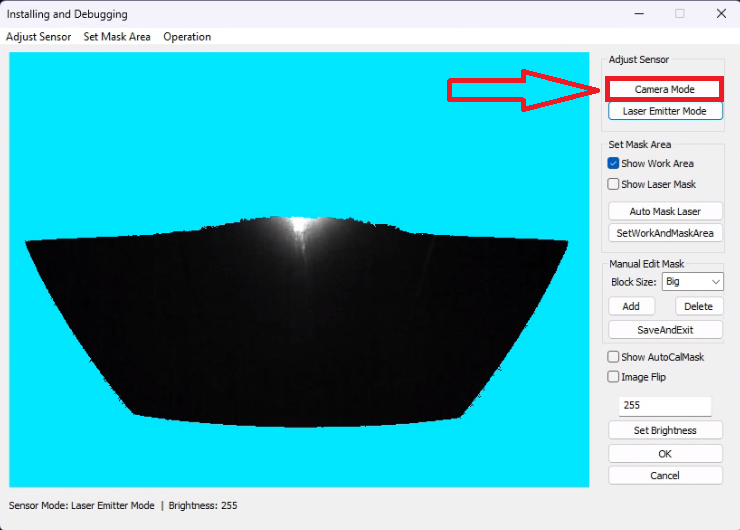
Er opent een nieuw venster voor het kalibreren van de sensor. Druk in dit scherm op de knop "Camera Mode" om het beeld van de camera te zien.
Stap 5.
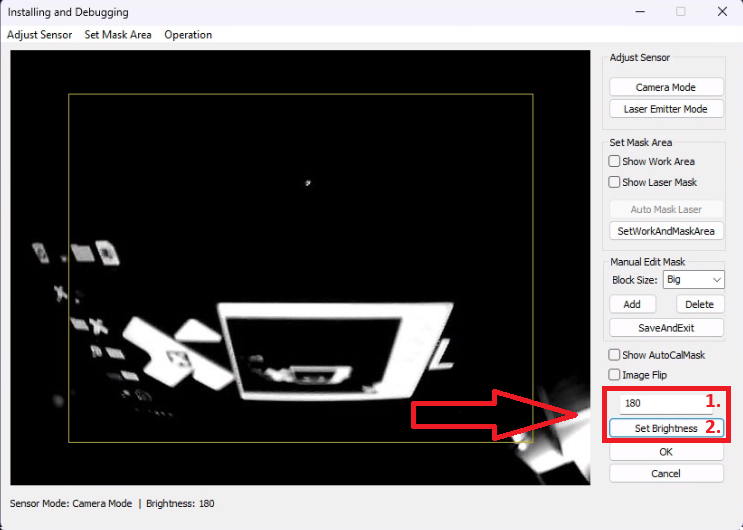
In deze modus is het belangrijk dat de ruimte zo duister mogelijk weergegeven wordt, zodat de kalibratie zo accuraat mogelijk uitgevoerd kan worden.
Je kunt de helderheid aanpassen door een waarde in het tekstvlak in te vullen (1 t/m 255), druk daarna op de knop "Set Brightness" om de waarde te bevestigen.
Stap 6.
Druk in de menubalk bovenin op "Operation" en klik daarna in het menu wat uitklapt op "Auto Calibrate".
Het scherm zal nu een paar keer flikkeren en zal zich automatisch kalibreren.
Stap 7.
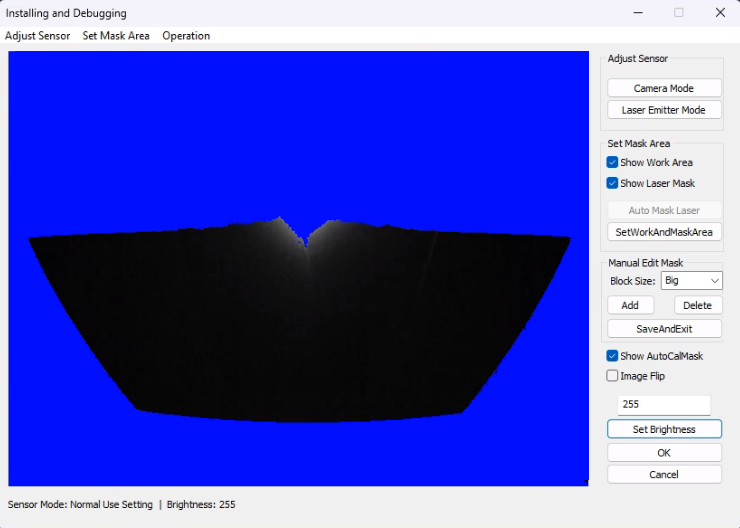
Het kan nodig zijn om de Brightness meerdere keren aan te passen om tot een juiste kalibratie te komen.
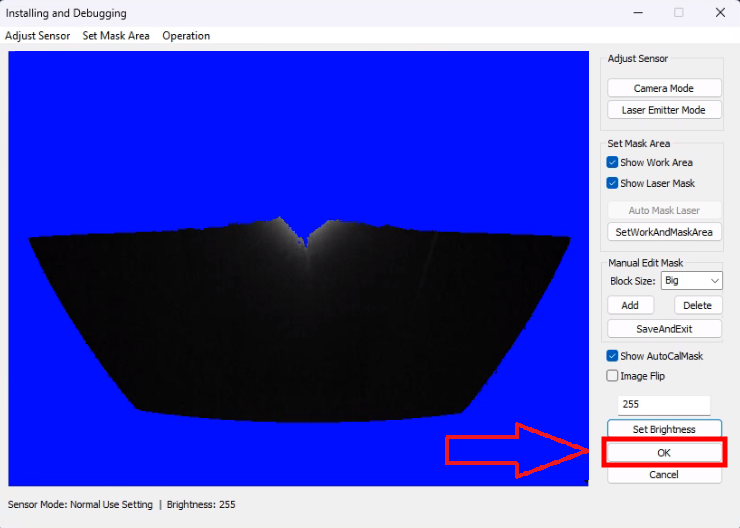
Onderstaand is een goed voorbeeld van een correcte kalibratie.
Stap 8.
Druk op de "OK" knop om het kalibratie scherm af te sluiten.
Stap 9.
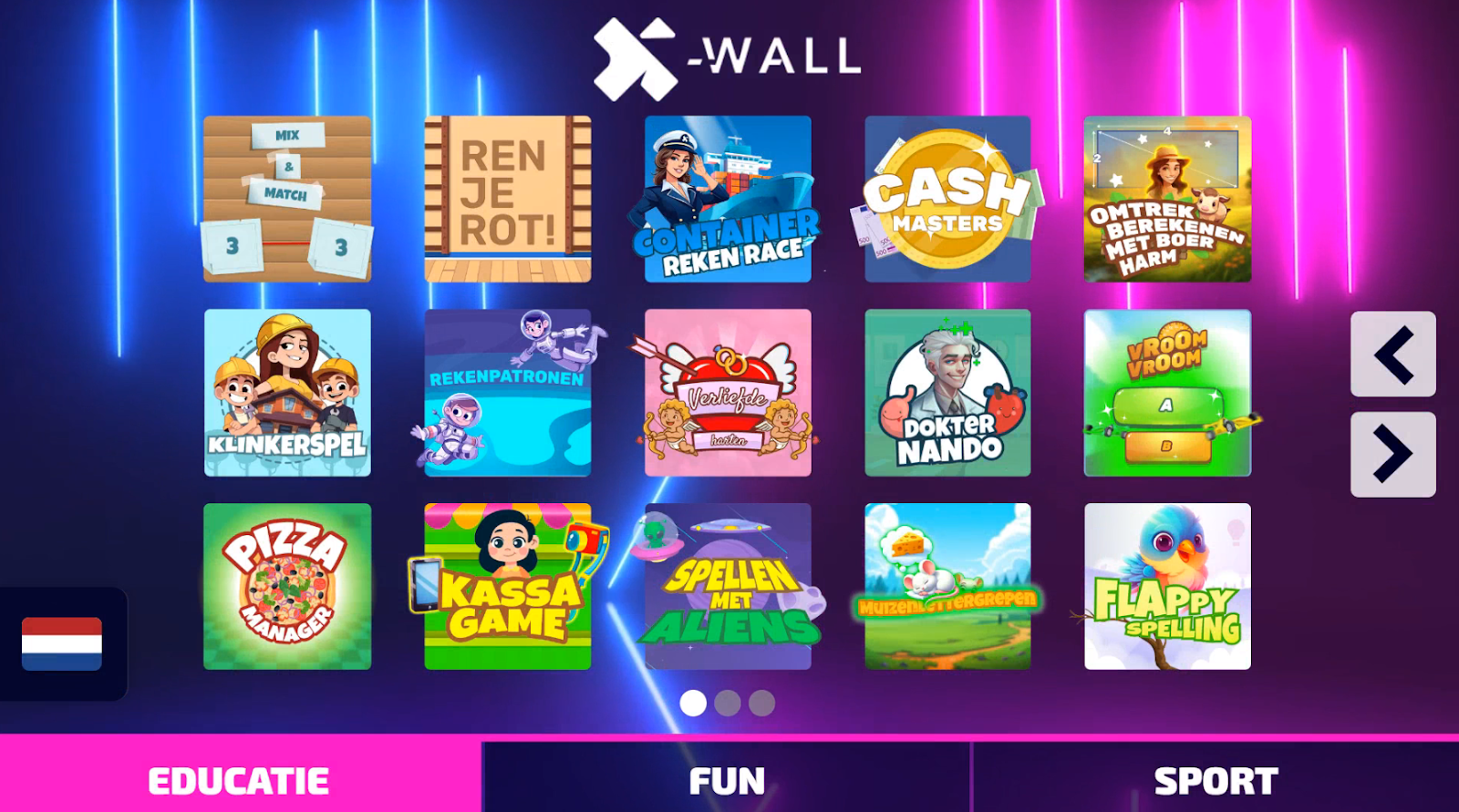
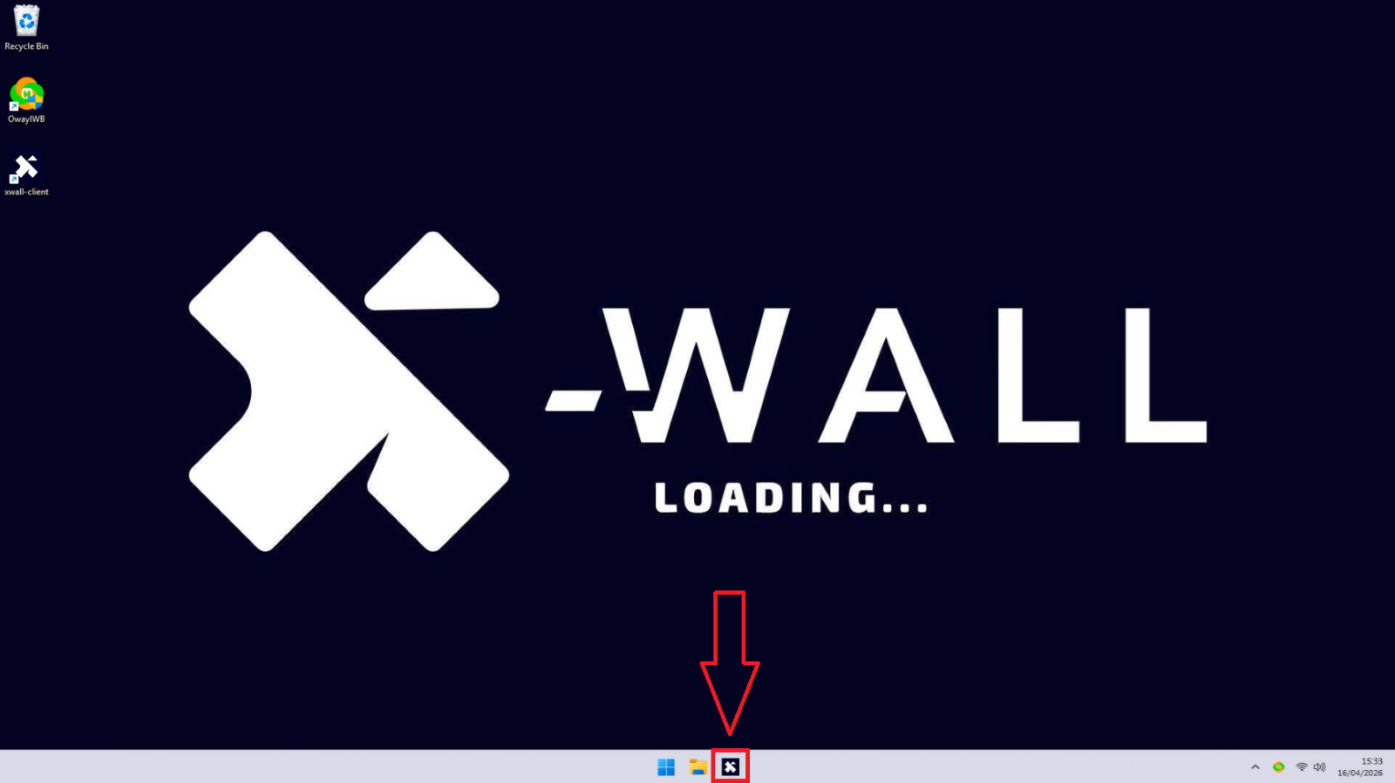
Ga met de muis naar onderin de taakbalk en druk op het X-Wall icoontje om terug te gaan naar de spellenlijst.
Was dit artikel nuttig?
Je feedback helpt ons om de Kennisbank scherp te houden.